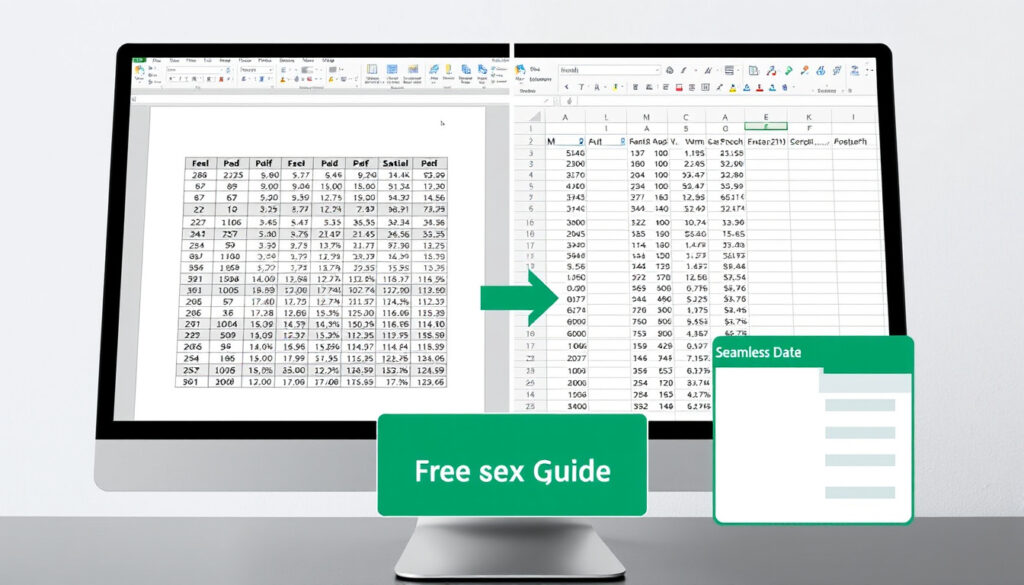
Chuyển PDF Sang Excel – Hướng Dẫn Miễn Phí Giữ Định Dạng
Việc chuyển đổi file PDF sang Excel là nhu cầu phổ biến trong công việc văn phòng và quản lý dữ liệu. Bài viết này tổng hợp các công cụ miễn phí hàng đầu cùng hướng dẫn chi tiết từng bước để bạn có thể thực hiện chuyển đổi nhanh chóng, chính xác nhất.
Với sự phát triển của công nghệ, ngày càng có nhiều công cụ trực tuyến hỗ trợ chuyển PDF sang Excel mà không cần cài đặt phần mềm phức tạp. Tuy nhiên, không phải công cụ nào cũng đảm bảo chất lượng định dạng và bảo mật dữ liệu.
Cách chuyển PDF sang Excel miễn phí và online
Nhiều người dùng tìm kiếm giải pháp chuyển đổi PDF sang Excel mà không phải trả phí. Các công cụ trực tuyến miễn phí là lựa chọn phổ biến cho nhu cầu cơ bản với ưu điểm nhanh chóng và dễ sử dụng.
Hầu hết các công cụ trực tuyến đều cam kết xóa file khỏi máy chủ sau khi chuyển đổi. PDFtoExcel.com xóa sau tối đa 6 giờ, CleverPDF sau 30 phút.
Tổng quan các phương pháp chuyển đổi
| Phương pháp | Công cụ | Ưu điểm | Nhược điểm |
|---|---|---|---|
| Online miễn phí | Smallpdf, ILovePDF | Không cần cài đặt, nhanh | Giới hạn dung lượng file |
| Offline | Adobe Acrobat | Giữ nguyên định dạng tốt | Cần trả phí |
| Tích hợp | Microsoft Excel | Không cần công cụ bên thứ ba | Chức năng hạn chế |
| Cloud | Google Sheets | Truy cập mọi nơi | Yêu cầu kết nối internet |
Những điều cần biết trước khi chuyển đổi
- Công cụ online nhanh nhưng thường giới hạn kích thước file tải lên
- Phần mềm offline giữ định dạng bảng biểu chính xác hơn
- Nên kiểm tra chính sách bảo mật trước khi tải file nhạy cảm
- Ưu tiên các công cụ có tính năng OCR cho PDF quét hoặc hình ảnh
- Nên sao lưu file gốc trước khi chuyển đổi để tránh mất dữ liệu
- Các công cụ AI 2025 cho độ chính xác nhận dạng bảng lên tới 95%
Bảng so sánh công cụ phổ biến
| Công cụ | Phí | Tốc độ | Giữ định dạng | Hỗ trợ OCR |
|---|---|---|---|---|
| Smallpdf | Miễn phí (giới hạn) | Nhanh | Tốt | Có |
| Adobe Acrobat | Trả phí | Rất nhanh | Xuất sắc | Có |
| iLovePDF | Miễn phí | Trung bình | Khá | Trả phí |
| PDF2Go | Miễn phí | Trung bình | Khá | Không |
| PDF24 | Miễn phí 100% | Nhanh | Trung bình | Không |
Phần mềm tốt nhất để chuyển PDF sang Excel
Việc lựa chọn phần mềm phù hợp phụ thuộc vào nhu cầu cụ thể của bạn. Dưới đây là phân tích chi tiết các công cụ hàng đầu hiện nay.
Công cụ trực tuyến miễn phí
Smallpdf là lựa chọn phổ biến với giao diện thân thiện và khả năng giữ nguyên định dạng gốc của PDF. Công cụ này sử dụng công nghệ OCR tiên tiến để trích xuất văn bản từ PDF quét hoặc hình ảnh, chuyển đổi sang định dạng Excel có thể chỉnh sửa. Phiên bản miễn phí có giới hạn nhất định, nhưng bạn có thể đăng ký gói dùng thử 7 ngày với Smallpdf Pro để truy cập không giới hạn.
iLovePDF chuyển đổi PDF có văn bản có thể chọn thành tệp Excel có thể chỉnh sửa một cách hiệu quả. Công nghệ OCR là tính năng trả phí để chuyển đổi các tệp PDF đã quét không có văn bản có thể chọn.
PDF2Go là công cụ trực tuyến hoạt động với bất kỳ trình duyệt web nào và không yêu cầu cài đặt phần mềm. Công cụ này cho phép chọn giữa định dạng XLS hoặc XLSX và đảm bảo không có phần mềm độc hại hoặc virus.
Giải pháp chuyên nghiệp
Adobe Acrobat cho phép chuyển đổi PDF sang Excel trong vài giây với độ chính xác cao nhất. Công cụ tự động chuyển đổi các bảng và nội dung PDF thành hàng Excel, giữ nguyên cấu trúc và định dạng gốc.
CleverPDF sử dụng các phương pháp nhận diện bảng tính thông minh để trích xuất chính xác từ PDF sang Excel. Tệp tải lên được tự động xóa sau 30 phút hoặc bạn có thể xóa thủ công ngay sau khi chuyển đổi. Hoàn toàn miễn phí, không bắt buộc đăng ký.
PDFtoExcel.com cung cấp chuyển đổi toàn bộ tài liệu PDF sang Microsoft Excel mà không cần email hoặc thông tin cá nhân. Bạn có thể tải lên hoặc kéo thả PDF từ ổ cứng, Google Drive, Dropbox hoặc OneDrive.
Hướng dẫn chi tiết copy bảng PDF sang Excel
Quy trình chuyển đổi PDF sang Excel gồm 5 bước cơ bản mà bất kỳ ai cũng có thể thực hiện được.
Các bước thực hiện
Bước đầu tiên, bạn cần tải lên hoặc kéo thả tệp PDF vào công cụ chuyển đổi. Các công cụ như PDFtoExcel.com, Smallpdf hay PDF24 đều hỗ trợ thao tác kéo thả trực tiếp từ ổ cứng hoặc chọn từ các dịch vụ lưu trữ đám mây như Google Drive, Dropbox, OneDrive.
Tiếp theo, chọn định dạng đầu ra phù hợp. PDF2Go cho phép bạn lựa chọn giữa định dạng XLS hoặc XLSX tùy theo nhu cầu sử dụng. Định dạng XLSX được khuyến nghị cho các phiên bản Excel mới hơn.
Sau khi chọn định dạng, nhấp “Bắt đầu” hoặc “Chuyển đổi” để khởi động quá trình. Thời gian chờ thường chỉ vài giây tùy thuộc vào kích thước file và công cụ bạn sử dụng.
Khi chuyển đổi hoàn tất, tải xuống tệp Excel đã được xử lý. PDFtoExcel.com cam kết tất cả các tệp được xóa khỏi máy chủ sau tối đa 6 giờ để đảm bảo quyền riêng tư.
Cách copy trực tiếp bảng từ PDF sang Excel
Ngoài việc sử dụng công cụ chuyển đổi, bạn có thể copy trực tiếp bảng từ PDF sang Excel bằng cách chọn văn bản trong file PDF và dán vào Excel. Tuy nhiên, phương pháp này có thể không giữ được định dạng bảng và chỉ phù hợp với nội dung đơn giản.
Nếu bảng trong PDF bị xáo trộn sau khi chuyển đổi, hãy thử sử dụng công cụ khác hoặc kiểm tra lại file PDF gốc. PDF quét chất lượng thấp có thể cần xử lý OCR bổ sung.
Các mẹo khắc phục lỗi khi chuyển PDF sang Excel
Trong quá trình chuyển đổi, bạn có thể gặp một số vấn đề liên quan đến định dạng hoặc chất lượng đầu ra.
Vấn đề về định dạng bảng
Khi bảng trong PDF không giữ nguyên cấu trúc sau khi chuyển đổi, nguyên nhân thường là do PDF gốc có bố cục phức tạp hoặc sử dụng nhiều bảng lồng nhau. Smallpdf được biết đến với khả năng giữ nguyên định dạng gốc của PDF tốt hơn so với các công cụ khác, giúp việc chỉnh sửa sau chuyển đổi dễ dàng hơn.
Xử lý PDF quét và hình ảnh
Đối với PDF được quét từ giấy hoặc chứa hình ảnh, bạn cần sử dụng công nghệ OCR (nhận dạng ký tự quang học) để trích xuất văn bản. Smallpdf cung cấp tính năng OCR tích hợp miễn phí, trong khi iLovePDF yêu cầu gói trả phí cho chức năng này.
Giới hạn kích thước file
Nếu file PDF quá lớn, công cụ trực tuyến có thể không xử lý được. Hãy chia nhỏ file thành nhiều phần hoặc sử dụng phần mềm offline như Adobe Acrobat để xử lý các tài liệu lớn.
Lịch sử phát triển công cụ chuyển đổi PDF sang Excel
Công nghệ chuyển đổi PDF sang Excel đã trải qua nhiều giai đoạn phát triển quan trọng.
- 2000s – Giai đoạn đầu: Adobe Acrobat là công cụ chính với chức năng chuyển đổi cơ bản
- 2010s – Bùng nổ online: Các công cụ trực tuyến như iLovePDF, Smallpdf ra đời với giao diện thân thiện
- 2023 – Online boom: Nhu cầu tăng vọt sau đại dịch, nhiều công cụ miễn phí xuất hiện
- 2025 – AI integration: Công nghệ AI nâng cao độ chính xác nhận dạng bảng lên tới 95%
Thông tin chắc chắn và chưa xác nhận
| Đã xác nhận | Chưa xác nhận |
|---|---|
| Các công cụ online ổn định cho PDF văn bản có thể chọn | Hiệu suất xử lý file PDF lớn trên 50MB |
| Công nghệ OCR cải thiện đáng kể cho PDF quét | Chất lượng chuyển đổi với PDF có bảng phức tạp |
| Chính sách xóa file tự động của các công cụ uy tín | Khả năng tương thích với các định dạng Excel mới nhất |
| Giới hạn miễn phí trên hầu hết các nền tảng | Tốc độ xử lý thực tế không phụ thuộc kết nối mạng |
Phân tích và so sánh chi tiết các công cụ
Khi lựa chọn công cụ chuyển đổi, bạn nên cân nhắc giữa các yếu tố như độ chính xác, tốc độ, bảo mật và chi phí. Các công cụ trực tuyến miễn phí phù hợp với nhu cầu cơ bản và file nhỏ, trong khi Adobe Acrobat hay các giải pháp offline tốt hơn cho công việc chuyên nghiệp đòi hỏi độ chính xác cao.
PDF24 là trình chuyển đổi trực tuyến 100% miễn phí không giới hạn và không watermark. Không cần cài đặt hoặc đăng ký, bạn chỉ cần chọn tệp PDF hoặc kéo thả vào hộp tệp. Quá trình chuyển đổi được hoàn thành trên máy chủ của PDF24 mà không làm quá tải hệ thống của bạn.
Bạn có thể tìm hiểu thêm về các công cụ hỗ trợ học tập trực tuyến tại Elearning Eaut – Hướng Dẫn Đăng Nhập Và Sử Dụng Hệ Thống.
Nguồn tham khảo và trích dẫn
Adobe Acrobat cung cấp giải pháp chuyển đổi chuyên nghiệp với độ chính xác cao nhất cho doanh nghiệp.
— Adobe Official Documentation
Công nghệ OCR hiện đại đã cải thiện đáng kể khả năng nhận dạng văn bản từ hình ảnh và PDF quét.
— Smallpdf Technology Overview
Thông tin trong bài viết được tổng hợp từ tài liệu chính thức của các nhà cung cấp công cụ và đánh giá từ người dùng thực tế. Bạn nên kiểm tra trang web chính thức của từng công cụ để cập nhật thông tin mới nhất.
Tóm tắt và khuyến nghị
Việc chuyển PDF sang Excel miễn phí và online đã trở nên dễ dàng hơn bao giờ hết với sự đa dạng của các công cụ trực tuyến. Smallpdf nổi bật với khả năng giữ nguyên định dạng và hỗ trợ OCR miễn phí, trong khi Adobe Acrobat là lựa chọn tốt nhất cho nhu cầu chuyên nghiệp. Hãy thử nghiệm với các công cụ khác nhau để tìm ra giải pháp phù hợp nhất với yêu cầu công việc của bạn.
Để tìm hiểu thêm về các ứng dụng hỗ trợ giao tiếp và học tập, tham khảo thêm bài viết WeChat – Hướng Dẫn Tải Đăng Ký Sử Dụng An Toàn 2025.
Câu hỏi thường gặp
Chuyển PDF sang Excel lớn có được không?
Có thể thực hiện được, nhưng công cụ trực tuyến thường giới hạn kích thước file. Với file lớn trên 20MB, nên sử dụng Adobe Acrobat hoặc chia nhỏ file trước khi chuyển đổi.
Sử dụng Google Sheets chuyển PDF sang Excel như thế nào?
Google Sheets có chức năng nhập dữ liệu từ file PDF nhưng khả năng nhận dạng bảng hạn chế. Phương pháp này phù hợp với nội dung đơn giản, ít bảng biểu.
Chuyển PDF sang Excel có mất dữ liệu không?
Có thể xảy ra mất dữ liệu nếu PDF gốc có định dạng phức tạp hoặc sử dụng font đặc biệt. Nên kiểm tra kỹ file sau chuyển đổi và giữ bản sao lưu file gốc.
Làm sao để chuyển PDF quét sang Excel?
Cần sử dụng công cụ có hỗ trợ OCR như Smallpdf. Công nghệ này nhận dạng ký tự từ hình ảnh và chuyển thành văn bản có thể chỉnh sửa trong Excel.
Tại sao bảng trong Excel bị xáo trộn sau khi chuyển đổi?
Nguyên nhân thường do PDF gốc có bố cục phức tạp với nhiều bảng lồng nhau hoặc đường kẻ bảng phức tạp. Thử sử dụng công cụ khác hoặc chỉnh sửa thủ công sau chuyển đổi.
Công cụ nào giữ nguyên định dạng tốt nhất?
Adobe Acrobat được đánh giá cao nhất về độ chính xác giữ nguyên định dạng. Smallpdf cũng là lựa chọn tốt với phiên bản miễn phí cho nhu cầu cơ bản.
Chuyển PDF sang Excel có bảo mật không?
Hầu hết công cụ uy tín cam kết xóa file khỏi máy chủ sau khi chuyển đổi. Tuy nhiên, với dữ liệu nhạy cảm, nên sử dụng phần mềm offline để đảm bảo an toàn tuyệt đối.
Them bai lien quan
 Louis Vuitton – Hướng dẫn phân biệt hàng thật và địa chỉ mua uy tín
 Pizza tại Việt Nam – So sánh thương hiệu và ưu đãi mới nhất
 Viết Đoạn Văn Thể Hiện Tình Cảm Cảm Xúc Về Một Câu Chuyện Em Đã Đọc Đã Nghe – Hướng Dẫn
 Ket Qua Xo So Mien Nam – Cập Nhật Nhanh 16h10 Minh Ngọc
 88D Pro 2024 – Giá chính hãng, thông số và phiên bản 3U/4U
 Cây phát lộc: Ý nghĩa, cách trồng và chăm sóc
 Camera 360 – Phân loại, lắp đặt, giá bán & ứng dụng
 Maid Netflix: Đánh giá 8.1, chuyện thật & mùa 2?