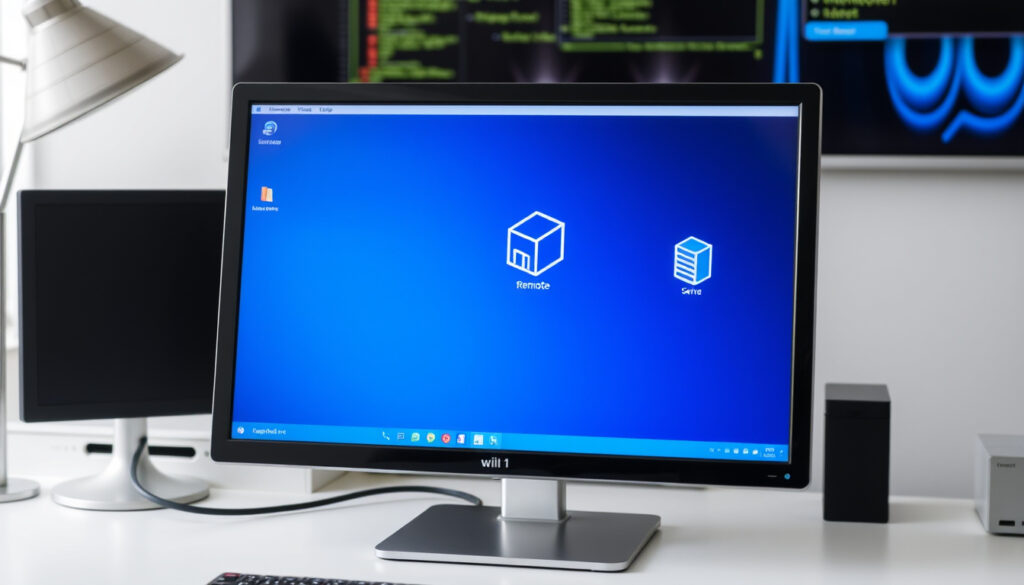
Remote Desktop – Hướng dẫn cài đặt và sử dụng chi tiết
Chrome Remote Desktop, công cụ truy cập máy tính từ xa miễn phí của Google, cho phép bạn kết nối với PC hoặc Mac từ bất kỳ đâu thông qua trình duyệt Chrome hoặc ứng dụng di động. Không giới hạn thời gian sử dụng, tích hợp sẵn tài khoản Google, đây là giải pháp được nhiều người dùng cá nhân và hỗ trợ kỹ thuật ưa chuộng.
Để bắt đầu, bạn chỉ cần cài tiện ích Chrome Remote Desktop trên máy tính và ứng dụng trên điện thoại, sau đó thiết lập mã PIN. So với TeamViewer, AnyDesk hay RustDesk, Chrome Remote Desktop nổi bật nhờ tính đơn giản và hoàn toàn miễn phí. Tuy nhiên, lỗi kết nối thường xảy ra khi máy tính ở chế độ ngủ, mất mạng hoặc chưa cấp quyền – và có thể khắc phục bằng cách kiểm tra cài đặt Wake-on-LAN hoặc đăng xuất rồi đăng nhập lại tài khoản.
Bài viết này sẽ hướng dẫn chi tiết từng bước cài đặt, sử dụng trên cả PC và điện thoại, đồng thời so sánh với các phần mềm remote desktop phổ biến khác.
Cách cài đặt Chrome Remote Desktop trên máy tính
Công cụ truy cập máy tính từ xa miễn phí của Google, hoạt động qua trình duyệt Chrome.
Tải và cài đặt extension trên Chrome, thiết lập truy cập từ xa cho máy tính.
Cách tải ứng dụng Chrome Remote Desktop cho iOS và Android, kết nối đến PC.
So sánh với Windows Remote Desktop, AnyDesk, VNC; ưu điểm miễn phí, bảo mật.
- Chrome Remote Desktop là giải pháp remote desktop miễn phí, phổ biến nhất từ Google.
- Yêu cầu tài khoản Google và trình duyệt Chrome để hoạt động.
- Hỗ trợ đa nền tảng: Windows, Mac, Linux, Chrome OS, iOS, Android.
- Bảo mật dựa trên giao thức SSL/TLS và xác thực tài khoản Google.
| Thông số | Chi tiết |
|---|---|
| Nhà phát triển | |
| Nền tảng | Windows, macOS, Linux, Chrome OS, iOS, Android |
| Chi phí | Miễn phí |
| Bảo mật | SSL/TLS, mã hóa đầu cuối |
| Năm ra mắt | 2011 |
Để cài đặt, trước tiên hãy mở trình duyệt Chrome và truy cập remotedesktop.google.com/access. Chọn tab Remote Access và nhấn Thêm vào Chrome (Add to Chrome) để cài tiện ích. Sau khi hoàn tất, quay lại trang chủ, nhấn Tải xuống (Tải ứng dụng Chrome Remote Desktop) và chọn Chấp nhận & Cài đặt để tải file cài đặt cuối cùng.
Tiếp theo, nhập tên cho máy tính (ví dụ: “Office PC”) và nhấn Tiếp theo. Tạo mật khẩu (Mã PIN) gồm ít nhất 6 số để bảo mật khi kết nối, sau đó nhấn Bắt đầu (Start) để máy tính xuất hiện trong danh sách điều khiển. Lưu ý máy tính phải luôn bật, không ở chế độ ngủ (Sleep) và đảm bảo kết nối internet ổn định.
Hướng dẫn sử dụng Chrome Remote Desktop trên điện thoại iPhone và Android
Trên điện thoại, bạn cần tải ứng dụng chính thức từ Google. Vào Google Play Store (Android) hoặc App Store (iOS), tìm kiếm Chrome Remote Desktop và nhấn Cài đặt. Ứng dụng có sẵn miễn phí cho cả hai nền tảng.
Sau khi cài đặt, mở ứng dụng và đăng nhập tài khoản Google trùng với tài khoản đã dùng trên máy tính. Danh sách các máy tính đã kích hoạt remote access sẽ hiện ra. Chọn tên máy tính bạn muốn điều khiển, nhập mã PIN đã thiết lập trước đó, và bắt đầu thao tác. Màn hình điện thoại sẽ hiển thị giao diện máy tính, bạn có thể chạm, vuốt và gõ phím như đang ngồi trực tiếp.
Để tránh gián đoạn, hãy đảm bảo máy tính không chuyển sang chế độ ngủ khi không sử dụng. Vào Cài đặt nguồn (Power & Sleep) trên Windows, chọn “Never” cho cả hai tùy chọn “Sleep” và “Hibernate”.
Cách truy cập máy tính từ xa qua Chrome Remote Desktop (access.google.com)
Ngoài ứng dụng, bạn có thể truy cập máy tính từ xa trực tiếp qua trang web remotedesktop.google.com (trước đây là access.google.com). Cách này hoạt động trên mọi trình duyệt hỗ trợ Chrome, kể cả trên máy tính khác không có cài extension.
Chỉ cần đăng nhập tài khoản Google, vào tab Remote Access, danh sách máy tính sẽ hiển thị. Nhấn vào tên máy và nhập mã PIN để bắt đầu phiên remote. Tính năng này đặc biệt hữu ích khi bạn cần truy cập gấp từ máy tính công cộng hoặc máy tính của người khác.
So sánh Chrome Remote Desktop với các phần mềm remote desktop khác
Khi lựa chọn công cụ remote desktop, người dùng thường cân nhắc giữa Chrome Remote Desktop, Windows Remote Desktop, AnyDesk và VNC. Dưới đây là bảng so sánh chi tiết dựa trên các tiêu chí quan trọng.
| Tiêu chí | Chrome Remote Desktop | TeamViewer (Free) | AnyDesk (Free) | RustDesk (Open Source) |
|---|---|---|---|---|
| Chi phí | 100% Miễn phí trọn đời | Miễn phí cho cá nhân (có giới hạn) | Miễn phí cho cá nhân | Miễn phí (Cộng đồng) |
| Giới hạn thời gian | Không giới hạn | Bị giới hạn nếu bị nghi ngờ dùng thương mại | Bị giới hạn sau khi dùng lâu | Không giới hạn (nếu tự host) |
| Cài đặt & Sử dụng | Dễ dàng, không cần driver, tích hợp sẵn Google | Cài đặt phức tạp, cần ID & Password | Rất nhẹ, tốc độ cao, cần cài đặt | Cần tự cài đặt server (khó hơn cho người mới) |
| Tốc độ & Độ ổn định | Tốt, ổn định nhờ mạng Google | Rất tốt, nhưng chậm hơn khi dùng free | Nhanh nhất, độ trễ thấp | Tùy thuộc server tự host |
| Tính năng đặc biệt | Điều khiển đa màn hình, chia sẻ màn hình | Hỗ trợ truyền file, hội thoại | Chuyển file, chat, độ trễ cực thấp | Mã nguồn mở, bảo mật cao, không cần đăng ký |
| Hạn chế | Chỉ hoạt động tốt trên trình duyệt Chrome/Google | Giới hạn thời gian kết nối (30-50s) nếu dùng sai mục đích | Giới hạn thời gian kết nối khi dùng free | Khó cài đặt server cho người không chuyên |
| Đối tượng phù hợp | Người dùng phổ thông, cần giải pháp nhanh | Doanh nghiệp nhỏ, cần hỗ trợ kỹ thuật | Kỹ thuật viên cần tốc độ cao | Người thích bảo mật, tự quản lý server |
Nếu bạn cần giải pháp miễn phí hoàn toàn, không giới hạn thời gian và dễ dùng: Chrome Remote Desktop là lựa chọn tối ưu. Nếu cần tốc độ cao nhất cho đồ họa hoặc hỗ trợ kỹ thuật: AnyDesk thường vượt trội hơn dù có giới hạn. Nếu quan tâm đến bảo mật và mã nguồn mở: RustDesk là lựa chọn tốt nếu bạn có khả năng tự host server.
Lịch sử phát triển của Chrome Remote Desktop
Google ra mắt Chrome Remote Desktop dưới dạng extension vào năm 2011. Đến năm 2014, công cụ này bắt đầu hỗ trợ truy cập từ xa qua ứng dụng di động. Giao diện web tại remotedesktop.google.com được cập nhật vào năm 2017. Năm 2020, tính năng Remote Support (hỗ trợ từ xa tạm thời) được tích hợp. Tính đến năm 2025, Chrome Remote Desktop liên tục cập nhật và hiện là một trong những công cụ remote desktop được sử dụng rộng rãi nhất.
Những điều đã biết và chưa rõ về Chrome Remote Desktop
| Thông tin đã được xác nhận | Thông tin chưa rõ ràng |
|---|---|
| Chrome Remote Desktop an toàn khi sử dụng tài khoản Google có xác thực hai yếu tố. | Một số tường lửa hoặc mạng doanh nghiệp có thể chặn kết nối. |
| Có thể truy cập máy tính từ xa mà không cần cấu hình router (dùng mã PIN). | Hiệu suất phụ thuộc vào tốc độ mạng của cả hai bên. |
| Ứng dụng di động có sẵn trên App Store và Google Play. | Phiên bản iOS có thể bị hạn chế tính năng so với Android. |
Bối cảnh và ý nghĩa của Chrome Remote Desktop
Chrome Remote Desktop phù hợp cho người dùng cá nhân và hỗ trợ kỹ thuật cơ bản. Ưu điểm chính là miễn phí, dễ cài đặt, không cần cấu hình phức tạp và tích hợp sẵn với hệ sinh thái Google. Nhược điểm bao gồm không hỗ trợ nhiều người dùng cùng lúc, không có tính năng ghi lại phiên và phụ thuộc vào trình duyệt Chrome. So với Windows Remote Desktop, công cụ này mạnh hơn cho doanh nghiệp; TeamViewer có nhiều tính năng nâng cao hơn nhưng có phí. Đối với người dùng Việt Nam, Chrome Remote Desktop thường được ưu tiên vì tính đơn giản và miễn phí. Để tìm hiểu thêm về các giải pháp hạ tầng từ xa, bạn có thể tham khảo bài viết Thuê VPS giá rẻ: So sánh gói 10k, 30k, 50k thực tế để có thêm góc nhìn về việc lựa chọn nền tảng phù hợp.
Nguồn tham khảo và trích dẫn
“Chrome Remote Desktop cho phép bạn truy cập các máy tính khác thông qua trình duyệt Chrome hoặc thiết bị di động một cách an toàn.”
“Remote desktop software (phần mềm máy tính từ xa) cho phép người dùng điều khiển một máy tính từ xa qua kết nối mạng.”
“Hướng dẫn kích hoạt Remote Desktop trên Windows Server để cho phép truy cập từ xa.”
Tóm tắt: Chrome Remote Desktop có phù hợp với bạn không?
Chrome Remote Desktop là giải pháp remote desktop miễn phí, dễ sử dụng và đáng tin cậy cho nhu cầu cá nhân hoặc hỗ trợ kỹ thuật cơ bản. Nếu bạn cần một công cụ nhanh chóng, không giới hạn thời gian và tích hợp sẵn tài khoản Google, đây là lựa chọn hàng đầu. Để hiểu rõ hơn về các lựa chọn thay thế, bạn có thể tham khảo bài viết Thuê VPS giá rẻ: So sánh gói 10k, 30k, 50k thực tế để biết thêm về hạ tầng từ xa.
Các câu hỏi thường gặp về Chrome Remote Desktop
Chrome Remote Desktop có an toàn không?
Có, Chrome Remote Desktop sử dụng mã hóa SSL/TLS và chỉ cho phép kết nối qua tài khoản Google. Bạn nên bật xác thực hai yếu tố để tăng bảo mật.
Có cần cài đặt phần mềm gì trên máy tính không?
Bạn chỉ cần cài extension Chrome Remote Desktop từ Chrome Web Store. Trên máy tính nguồn, có thể cần tải thêm file cài đặt cho phép truy cập nền (Windows/Mac).
Chrome Remote Desktop có miễn phí không?
Hoàn toàn miễn phí, không giới hạn số lượng máy tính kết nối.
Tại sao không thể kết nối từ xa qua Chrome Remote Desktop?
Nguyên nhân thường gặp: máy tính nguồn không bật remote access, tường lửa chặn, hoặc mã PIN hết hạn. Hãy kiểm tra lại cài đặt và thử tạo mã mới.
Có thể sử dụng Chrome Remote Desktop để hỗ trợ người khác không?
Có, tính năng Remote Support cho phép bạn cấp quyền truy cập tạm thời cho người khác qua mã PIN.
Chrome Remote Desktop có chạy trên Linux không?
Có, hỗ trợ Linux thông qua extension Chrome và gói cài đặt bổ sung từ Google.
Làm sao để gỡ cài đặt Chrome Remote Desktop?
Trên Chrome: Gỡ extension khỏi trình duyệt. Trên máy tính: Gỡ ứng dụng ‘Chrome Remote Desktop Host’ trong Control Panel (Windows) hoặc Applications (Mac).
Them bai lien quan
 Truyện Thèm Muốn: từ nguyên tác đến phim chuyển thể và ABO
 Vaseline: Công dụng, mẹo làm đẹp và an toàn khi sử dụng
 Phông chữ đẹp: cách tạo, chọn và dùng online miễn phí
 Tải DLS 2026 – Hướng dẫn cài đặt iOS và Android
 WeChat – Hướng Dẫn Tải Đăng Ký Sử Dụng An Toàn 2025
 3000 trò chơi miễn phí hay nhất – Chơi ngay không cần tải
 Lịch thủy triều hôm nay – Cập nhật nhanh TPHCM, Hòn Dấu
 SPSS là gì? Tải SPSS miễn phí và so sánh với Excel