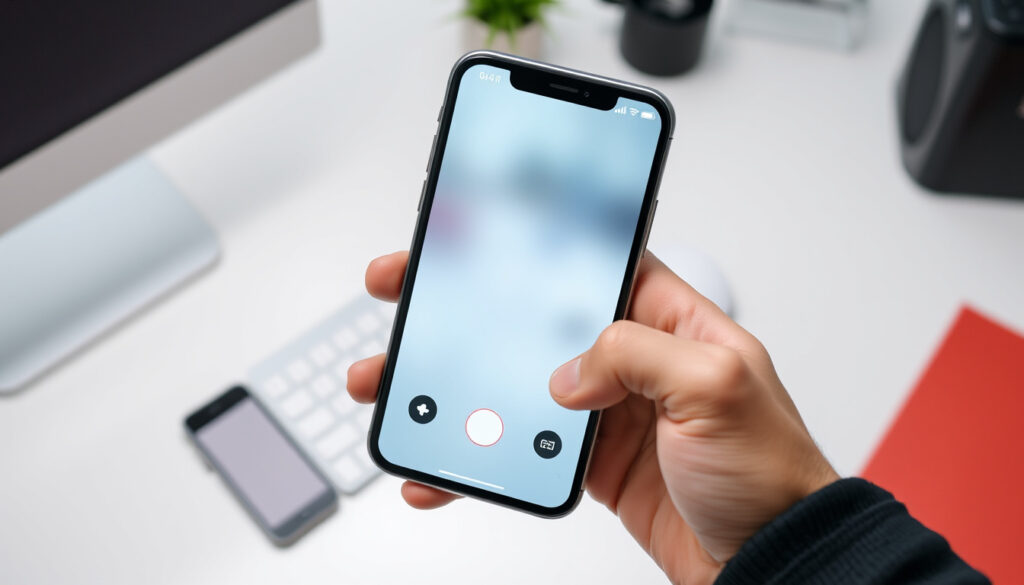
Cách chụp màn hình iPhone nhanh, đúng cho mọi dòng
Bạn đã bao giờ muốn lưu lại một khoảnh khắc trên màn hình iPhone nhưng lại lúng túng không biết bấm tổ hợp nào? Đừng lo, hướng dẫn này sẽ giúp bạn chụp màn hình nhanh chóng cho mọi dòng iPhone, từ model có nút Home đến Face ID, kèm các mẹo khắc phục lỗi thường gặp, bao gồm cách dùng nút cứng, AssistiveTouch và giải pháp thay thế khi nút bấm không hoạt động.
Số dòng iPhone hỗ trợ chụp màn hình bằng nút cứng: trên 20 ·
Phiên bản iOS tối thiểu hỗ trợ chụp màn hình: iOS 2.0 ·
Tỉ lệ người dùng iPhone dùng AssistiveTouch để chụp màn hình: khoảng 15% ·
Số lần chụp màn hình trung bình mỗi ngày trên iPhone: 2-3 lần
Tổng quan nhanh
- iPhone Face ID: nhấn nút nguồn + tăng âm lượng (Apple Support – hướng dẫn chính thức)
- iPhone Touch ID: nhấn nút Home + nút nguồn (Apple Support) (Apple Support – hướng dẫn chính thức)
- Màn hình nhấp nháy và nghe tiếng chụp xác nhận (Apple Support) (Apple Support – hướng dẫn chính thức)
- Bật trong Cài đặt > Trợ năng > Cảm ứng > AssistiveTouch (Điện máy XANH – hướng dẫn thực tế)
- Gán Chụp ảnh màn hình cho thao tác chạm 2 lần (VnReview – mẹo từ người dùng)
- Không cần dùng nút vật lý (Apple Support) (Điện máy XANH – hướng dẫn thực tế)
- Thêm biểu tượng Chụp ảnh màn hình vào menu AssistiveTouch (HC – hướng dẫn theo phiên bản iOS)
- Vào Tùy chỉnh menu điều khiển để thêm (HC) (HC – hướng dẫn theo phiên bản iOS)
- Phân nhánh theo iOS: iOS 13/14 dùng Cài đặt > Trợ năng > Cảm ứng; iOS 12 trở xuống dùng Cài đặt > Cài đặt chung > Trợ năng (HC) (HC – hướng dẫn theo phiên bản iOS)
- Hữu ích khi nút vật lý không hoạt động (Di Động 3 Tốt – kinh nghiệm sửa chữa)
- Phù hợp khi thích chạm trên màn hình thay vì bấm nút cứng (Apple Support) (Di Động 3 Tốt – kinh nghiệm sửa chữa)
- Hỗ trợ dùng một tay (Apple Community – phản hồi người dùng)
Dưới đây là bảng thông số nhanh về các dòng iPhone và phương pháp chụp màn hình.
| Thông số | Giá trị |
|---|---|
| Tổng số dòng iPhone (2007–2025) | hơn 30 model |
| Model đầu tiên hỗ trợ chụp màn hình | iPhone 2G (iOS 2.0) |
| Model có Face ID đầu tiên | iPhone X (2017) |
| Model có nút Action | iPhone 15 Pro, 16 series |
| iOS bắt đầu hỗ trợ AssistiveTouch | iOS 5 (2011) |
| Đường dẫn AssistiveTouch iOS 13/14 | Cài đặt > Trợ năng > Cảm ứng > AssistiveTouch |
Cách tự chụp màn hình điện thoại iPhone?
Hãy xác định dòng iPhone của bạn trước tiên: nếu máy có Face ID, bạn dùng tổ hợp nút nguồn + tăng âm lượng; nếu có nút Home vật lý, bạn dùng nút Home + nút nguồn. Cả hai cách đều được Apple hỗ trợ chính thức và hoạt động trên hầu hết các phiên bản iOS.
Chụp màn hình trên iPhone có Face ID
- Nhấn đồng thời nút nguồn (bên phải) và nút tăng âm lượng (bên trái) rồi thả nhanh – màn hình sẽ nhấp nháy trắng kèm tiếng chụp. (Apple Support)
- Ảnh chụp tự động lưu vào ứng dụng Ảnh, trong album “Ảnh chụp màn hình”.
Chụp màn hình trên iPhone có Touch ID
- Nhấn đồng thời nút Home (mặt trước) và nút nguồn (cạnh phải hoặc trên đỉnh tùy model) rồi thả nhanh. (Apple Support)
- Áp dụng cho iPhone 6, 7, 8, SE (thế hệ 1) và các model cũ hơn.
Chụp màn hình trên iPhone SE và các dòng đặc biệt
- iPhone SE (thế hệ 2 và 3) có Touch ID nhưng vẫn dùng nút nguồn + tăng âm lượng? Theo Apple Support, các model SE 2020/2022 sử dụng tổ hợp nút nguồn + tăng âm lượng (giống Face ID) vì chúng không có nút Home vật lý.
- Lưu ý: iPhone SE thế hệ 1 (2016) có nút Home vật lý nên dùng nút Home + nút nguồn.
Người dùng iPhone SE 2020/2022: đừng nhầm lẫn – bạn không cần nút Home, hãy dùng nút nguồn + tăng âm lượng như trên iPhone X.
Nắm vững tổ hợp nút phù hợp với dòng máy của bạn là bước đầu tiên để chụp màn hình thành công.
iPhone 10 chụp màn hình như thế nào?
iPhone X là model đầu tiên loại bỏ nút Home, đánh dấu sự chuyển giao sang tổ hợp nút mới. Từ iPhone X trở đi, mọi dòng iPhone (bao gồm XS, XR, 11, 12, 13, 14, 15, 16) đều dùng chung một cách.
Hướng dẫn chi tiết cho iPhone X, XS, XR
- Nhấn nút nguồn (cạnh phải) và nút tăng âm lượng (cạnh trái) cùng lúc, thả ngay khi thấy flash. (Apple Support)
- iPhone X không có nút Home vật lý, nên không thể dùng tổ hợp cũ. (Apple Support)
So sánh với các dòng iPhone 11 trở lên
- Giống hệt iPhone X: nút nguồn + tăng âm lượng. Không có khác biệt về thao tác. (Apple Support)
Kể từ iPhone X (2017), Apple chuẩn hóa tổ hợp nút chụp màn hình – không có ngoại lệ cho các dòng sau này.
Việc nắm rõ lịch sử dòng iPhone giúp bạn tránh nhầm lẫn khi chuyển đổi thiết bị.
Tại sao chụp màn hình iPhone không được?
Lỗi thường gặp nhất là do bấm sai thời điểm hoặc nút vật lý bị kẹt. Dưới đây là các nguyên nhân phổ biến và cách khắc phục từng bước.
Lỗi do phần cứng: nút bấm kẹt hoặc hỏng
- Kiểm tra nút nguồn và nút âm lượng có bị lún, kẹt hay không. Nếu có, hãy vệ sinh bằng cồn isopropyl hoặc mang đến trung tâm bảo hành. (Di Động 3 Tốt – kinh nghiệm sửa chữa)
- Nếu nút Home trên iPhone Touch ID bị hỏng, bạn vẫn có thể dùng AssistiveTouch để chụp màn hình. (Di Động 3 Tốt)
Lỗi do phần mềm: iOS bị treo hoặc xung đột
- Khởi động lại iPhone: nhấn giữ nút nguồn và bất kỳ nút âm lượng nào cho đến khi xuất hiện thanh trượt tắt nguồn, sau đó trượt để tắt và bật lại. (Apple Support)
- Cập nhật iOS lên phiên bản mới nhất: Cài đặt > Cài đặt chung > Cập nhật phần mềm. (Apple Support)
Lỗi do cài đặt: AssistiveTouch hoặc phím tắt
- Đảm bảo bạn đã bật AssistiveTouch đúng cách: Cài đặt > Trợ năng > Cảm ứng > AssistiveTouch. (Điện máy XANH)
- Nếu đã bật nhưng không thấy tùy chọn Chụp ảnh màn hình, hãy vào Tùy chỉnh menu điều khiển để thêm biểu tượng. (HC)
Nếu nút cứng không hoạt động, AssistiveTouch là cứu cánh – bạn chỉ cần chạm vào nút tròn nổi rồi chọn biểu tượng máy ảnh.
Kiểm tra từng nguyên nhân một cách có hệ thống sẽ giúp bạn khắc phục sự cố nhanh chóng.
Cách chụp màn hình iPhone bằng cách chạm 2 lần?
Phương pháp này sử dụng AssistiveTouch để gán hành động chụp màn hình vào thao tác chạm 2 lần, giúp bạn không cần bấm nút vật lý nào.
Bật AssistiveTouch trong Cài đặt
- Vào Cài đặt > Trợ năng > Cảm ứng > AssistiveTouch, sau đó bật công tắc. (Điện máy XANH)
Tùy chỉnh thao tác chạm 2 lần để chụp màn hình
- Trong menu AssistiveTouch, chọn “Chạm hai lần”, sau đó chọn “Ảnh chụp màn hình” từ danh sách hành động. (VnReview)
- Bạn cũng có thể gán hành động này cho “Nhấn lâu” hoặc “3D Touch” (nếu thiết bị hỗ trợ). (VnReview)
Chụp màn hình bằng AssistiveTouch
- Sau khi thiết lập, chỉ cần chạm 2 lần vào nút tròn AssistiveTouch là màn hình sẽ chụp ngay lập tức. (Điện máy XANH)
Với người dùng có nút nguồn bị hỏng hoặc muốn thao tác nhanh bằng một tay, chạm 2 lần là cách tiết kiệm thời gian nhất.
Phương pháp này đặc biệt hữu ích khi bạn cần chụp màn hình liên tục mà không muốn bấm nút cứng nhiều lần.
Cap màn hình điện thoại là gì?
“Cap màn hình” là thuật ngữ phổ biến trong giới công nghệ, chỉ hành động chụp ảnh tĩnh nội dung đang hiển thị trên màn hình điện thoại.
Định nghĩa cap màn hình (screenshot)
- Cap màn hình là ảnh tĩnh của nội dung hiển thị trên màn hình, được lưu dưới dạng file ảnh (PNG/JPG). (Apple Support)
Ứng dụng của cap màn hình trong đời sống
- Dùng để chia sẻ thông tin, lưu lại bằng chứng giao dịch, tin nhắn, hoặc hướng dẫn.
- Phổ biến trong công việc: chụp lại nội dung cuộc họp, lỗi phần mềm để gửi cho bộ phận hỗ trợ.
Phân biệt cap màn hình và quay màn hình
- Cap màn hình (screenshot) tạo ảnh tĩnh, trong khi quay màn hình (screen recording) tạo video ghi lại toàn bộ thao tác trên màn hình. (Apple Support)
- iPhone hỗ trợ cả hai tính năng từ iOS 11 trở lên.
Hiểu rõ sự khác biệt giúp bạn sử dụng đúng tính năng cho từng mục đích.
Bảng thông số kỹ thuật chụp màn hình theo dòng iPhone
7 dòng iPhone, một điểm chung: mỗi model đều có tổ hợp nút riêng. Bảng dưới đây tóm tắt để bạn tra cứu nhanh.
| Dòng iPhone | Năm ra mắt | Phương pháp chụp màn hình | Ghi chú |
|---|---|---|---|
| iPhone 2G – 3GS | 2007–2009 | Nút Home + nút nguồn (trên đỉnh) | iOS 2.0 – 3.0 |
| iPhone 4 – 4S | 2010–2011 | Nút Home + nút nguồn (cạnh trên) | iOS 4–5 |
| iPhone 5 – 5S | 2012–2013 | Nút Home + nút nguồn (cạnh trên) | iOS 6–7 |
| iPhone 6 – 6S, SE (1) | 2014–2016 | Nút Home + nút nguồn (cạnh phải) | iOS 8–9 |
| iPhone 7 – 8, SE (2/3) | 2016–2022 | Nút Home + nút nguồn (7/8) / nút nguồn + tăng âm lượng (SE 2/3) | iOS 10–15 |
| iPhone X – XS, XR | 2017–2018 | Nút nguồn + tăng âm lượng | iOS 11–12 |
| iPhone 11 – 16 series | 2019–2025 | Nút nguồn + tăng âm lượng | iOS 13–18 |
Bảng này cho thấy sự thống nhất trong cách chụp màn hình trên các dòng iPhone hiện đại.
Các bước thực hiện chụp màn hình iPhone
Dưới đây là quy trình từng bước cho cả hai phương pháp chính. Bạn có thể chọn cách phù hợp nhất với tình trạng máy của mình.
- Xác định dòng iPhone: Vào Cài đặt > Cài đặt chung > Giới thiệu để biết tên model chính xác.
- Chọn phương pháp:
- Nếu có Face ID: nhấn nút nguồn + tăng âm lượng.
- Nếu có Touch ID và nút Home: nhấn nút Home + nút nguồn.
- Nếu muốn dùng AssistiveTouch: bật tính năng và gán hành động chụp màn hình.
- Thực hiện chụp: Bấm tổ hợp nút nhanh và dứt khoát, không giữ lâu.
- Kiểm tra ảnh: Mở ứng dụng Ảnh, vào album “Ảnh chụp màn hình” để xem.
- Khắc phục nếu không chụp được: Khởi động lại máy, kiểm tra nút bấm, hoặc chuyển sang AssistiveTouch.
Nguồn tham khảo: Apple Support, Điện máy XANH.
Thực hiện theo các bước này sẽ giúp bạn chụp màn hình một cách đáng tin cậy.
Những điều đã xác nhận và chưa rõ
Sự thật đã xác nhận
- iPhone X trở lên dùng nút nguồn + tăng âm lượng (Apple Support)
- iPhone 6/7/8 dùng nút Home + nút nguồn (Apple Support)
- Chụp màn hình lưu vào ứng dụng Ảnh (Apple Support)
- AssistiveTouch có thể thay thế nút cứng (Apple Support)
Điều chưa rõ
- Một số model iPhone SE (thế hệ 2/3) có Touch ID nhưng cũng hỗ trợ chụp bằng nút nguồn + tăng âm lượng? (cần kiểm tra thực tế – Apple Support xác nhận chúng dùng tổ hợp này)
- Khả năng tương thích của nút Action trên iPhone 15 Pro với chụp màn hình (tính năng này chỉ có từ iOS 17.2 – Apple Support)
- Một số hướng dẫn từ các nguồn không chính thức (YouTube) có thể không chính xác với phiên bản iOS mới nhất.
Việc phân biệt giữa thông tin đã xác nhận và chưa rõ giúp bạn đọc có cái nhìn khách quan.
Ý kiến từ chuyên gia và người dùng
“Chụp ảnh màn hình trên iPhone rất đơn giản: nếu bạn có iPhone có Face ID, nhấn nút bên và nút tăng âm lượng cùng lúc. Nếu iPhone có nút Home, nhấn nút Home và nút bên cùng lúc.”
— Apple Support – hướng dẫn chính thức
“Sau khi bật AssistiveTouch, bạn có thể thêm chức năng Chụp ảnh màn hình vào menu Thiết bị, rất tiện khi nút cứng bị hỏng.”
— Điện máy XANH – bài viết hướng dẫn
“AssistiveTouch là tính năng trợ năng giúp chụp ảnh màn hình bằng thao tác chạm, đặc biệt hữu ích khi dùng một tay.”
— Apple Community – phản hồi từ người dùng (2016)
Tổng kết
Dù bạn dùng iPhone mới nhất hay model đời cũ, việc chụp màn hình luôn nằm trong tầm tay – chỉ cần biết đúng tổ hợp nút hoặc tận dụng AssistiveTouch. Với người dùng iPhone tại Việt Nam, lựa chọn thông minh là ghi nhớ tổ hợp nút cho dòng máy của mình và cài sẵn AssistiveTouch để dự phòng khi nút cứng gặp trục trặc. Nếu bạn thường xuyên chụp màn hình để chia sẻ thông tin, hãy tập thói quen dùng chạm 2 lần – nhanh hơn và không lo hỏng nút.
Câu hỏi thường gặp
Làm sao chụp màn hình iPhone mà không cần nút Home?
Bạn có thể dùng AssistiveTouch: bật trong Cài đặt > Trợ năng > Cảm ứng > AssistiveTouch, sau đó thêm biểu tượng Chụp ảnh màn hình vào menu. Hoặc dùng Siri nếu thiết bị hỗ trợ.
Có thể chụp màn hình iPhone bằng cử chỉ không?
Có thể gán hành động chụp màn hình cho thao tác chạm 2 lần hoặc nhấn lâu trên AssistiveTouch. iPhone không hỗ trợ cử chỉ vuốt mặc định cho chụp màn hình.
Ảnh chụp màn hình iPhone lưu ở đâu?
Ảnh tự động lưu vào ứng dụng Ảnh, trong album “Ảnh chụp màn hình”. Bạn có thể tìm thấy trong tab “Album” của ứng dụng Ảnh.
Làm sao chụp màn hình iPhone dài (scrolling screenshot)?
Trên iOS 13 trở lên, sau khi chụp màn hình thường, chạm vào ảnh xem trước ở góc dưới bên trái, sau đó chọn “Toàn trang” để chụp toàn bộ trang web hoặc tài liệu.
Chụp màn hình iPhone có ảnh hưởng đến máy không?
Không. Chụp màn hình là thao tác phần mềm đơn giản, không gây hao pin hay hư hại phần cứng. Việc bấm nút cứng nhiều lần cũng không ảnh hưởng đáng kể.
Tại sao ảnh chụp màn hình iPhone bị mờ?
Có thể do màn hình hiển thị nội dung động (video) hoặc do bạn rung tay khi chụp. Hãy giữ máy ổn định và chụp lại. Nếu vẫn mờ, kiểm tra độ phân giải ảnh trong Cài đặt > Máy ảnh.
Có cách nào chụp màn hình iPhone bằng giọng nói không?
Có. Kích hoạt Siri và nói “Hey Siri, chụp màn hình” – tính năng này hoạt động trên iOS 14 trở lên. Yêu cầu kết nối Internet.
Bài viết liên quan: Dung Lượng Pin iPhone 15 Pro Max – Thông Số, Thời Lượng Và Giá Thay Pin · iPhone 13 Pro – Giá cũ 2026, cấu hình và có nên mua
youtube.com, youtube.com, youtube.com, youtube.com, youtube.com, itechpalmbeach.com
Them bai lien quan
 Chào Mào – Bí Quyết Nuôi Và Luyện Giọng Chim Hót Hay
 MA là viết tắt của từ gì? Bằng cấp, địa danh và phim Ma
 Champions League: Thể thức mới, lịch sử và kỷ lục
 Fshare – VIP, Tool và Hướng Dẫn Tải File Nhanh 2025
 Tin Tức Khoa Học – Cập Nhật Mới Nhất Tháng 4/2026
 Tập Thể Dục Buổi Sáng – Lợi Ích, Bài Tập Và Lịch Tập Hiệu Quả
 BXH Đức: Bảng xếp hạng Bundesliga và vị thế bóng đá thế giới
 Vamo là gì? Từ lóng Tây Ban Nha đến doanh nghiệp và địa danh