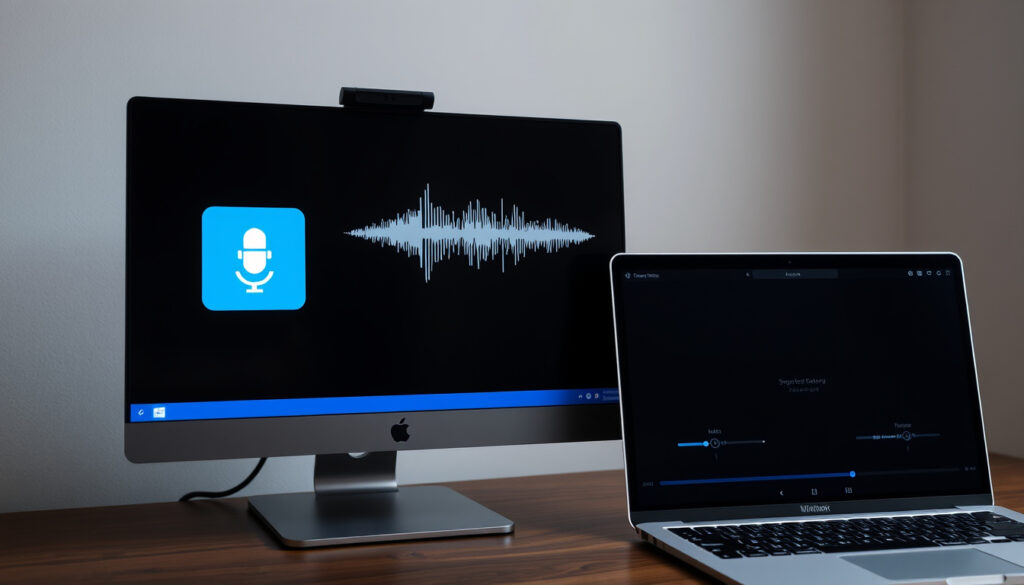
Cách quay màn hình máy tính Win 10, Win 11, MacBook có tiếng
Bạn đang cần quay màn hình máy tính để làm hướng dẫn, lưu lại buổi họp hay một khoảnh khắc trong game, nhưng lại băn khoăn không biết dùng công cụ nào cho có tiếng mà không rườm rà? Thực tế, cả Windows 10, Windows 11 và MacBook đều có sẵn những tính năng ghi hình miễn phí, nhưng mỗi nền tảng lại có những giới hạn riêng, đặc biệt là khi bạn muốn thu cả âm thanh hệ thống lẫn micro. Bài viết này sẽ giúp bạn so sánh chi tiết các công cụ có sẵn và phần mềm bên thứ ba, tập trung vào đúng nhu cầu quay có tiếng một cách dễ dàng nhất.
Người dùng Windows 10/11 có sẵn công cụ: Xbox Game Bar · Phần mềm phổ biến nhất trong top SERP: Bandicam, OBS Studio, Apowersoft · MacBook có phím tắt ghi màn hình: Shift + Command + 5 · Cách quay có tiếng yêu cầu mic: Bật microphone trong cài đặt ghi
Tổng quan nhanh
- Tích hợp sẵn (Microsoft Q&A)
- Phím tắt Windows + G (TechSmith)
- Quay có tiếng với mic (Microsoft Tech Community)
- Miễn phí (Apple Support Community)
- Phím tắt Shift+Command+5 (YouTube)
- Quay toàn màn hình hoặc vùng chọn (Apple Support Community)
Bốn lựa chọn phổ biến, một điểm chung: tất cả đều có thể quay màn hình có tiếng, nhưng mức độ dễ dàng và chất lượng âm thanh lại khác nhau rõ rệt.
| Tiêu chí | Giá trị |
|---|---|
| Công cụ có sẵn trên Windows 10/11 | Xbox Game Bar (Microsoft Q&A) |
| Công cụ có sẵn trên macOS | QuickTime Player (Apple Support Community) |
| Phần mềm miễn phí phổ biến nhất | OBS Studio (AppGeeker) |
| Yêu cầu tối thiểu để quay có tiếng | Microphone và cài đặt âm thanh (Microsoft Q&A) |
Cách quay màn hình máy tính Win 10 là gì?
Sử dụng Xbox Game Bar
Windows 10 đi kèm một công cụ ghi màn hình miễn phí có tên là Xbox Game Bar. Để mở, bạn nhấn tổ hợp phím Windows + G. Thanh công cụ Game Bar sẽ xuất hiện với các widget, trong đó có nút Record (hình tròn) để bắt đầu quay (TechSmith).
Người dùng Windows 10 không chuyên có thể quay màn hình ngay lập tức mà không cần tải thêm bất kỳ phần mềm nào. Đây là lợi thế lớn nhất của Game Bar so với các giải pháp bên thứ ba.
Phím tắt Windows + G
Khi Game Bar mở, bạn có thể dùng Win + Alt + R để bắt đầu hoặc dừng ghi hình ngay lập tức (TechSmith). Video quay xong sẽ tự động được lưu vào thư mục Video → Capture (Microsoft Tech Community).
Chỉnh cài đặt âm thanh
Muốn quay có tiếng, bạn cần bật microphone. Trong Game Bar, nhấn vào biểu tượng micro trên thanh widget Capture để kích hoạt (Microsoft Q&A). Game Bar cho phép thu cả âm thanh hệ thống lẫn micro cùng lúc (Microsoft Tech Community).
Game Bar có thể không thu được âm thanh từ một số ứng dụng desktop cũ hoặc game UWP. Với những trường hợp đó, OBS Studio là giải pháp thay thế đáng tin cậy hơn.
Điều này có nghĩa là Xbox Game Bar hoạt động tốt với đa số ứng dụng hiện đại, nhưng nếu bạn gặp vấn đề về âm thanh, hãy chuyển sang phần mềm chuyên dụng.
Cách quay màn hình máy tính Win 11 như thế nào?
Snipping Tool mới
Windows 11 đã nâng cấp Snipping Tool truyền thống, tích hợp thêm khả năng quay màn hình. Bạn có thể mở Snipping Tool và chọn chế độ quay video, sau đó chọn vùng quay và nhấn Start (TechBaked). Video được lưu dưới dạng MP4.
Xbox Game Bar trên Win 11
Giống như Windows 10, Windows 11 cũng hỗ trợ Xbox Game Bar với đầy đủ tính năng ghi màn hình có âm thanh (AppGeeker). Bạn vẫn có thể bật/tắt mic trong Capture widget. Game Bar thường là lựa chọn mặc định miễn phí, không cần cài thêm phần mềm ngoài (AppGeeker).
Phím tắt Windows + Alt + R
Cũng trên Windows 11, phím tắt Windows + Alt + R cho phép bạn bắt đầu hoặc dừng ghi hình ngay lập tức nếu Game Bar đang hoạt động. Đây là cách nhanh nhất để quay một phiên làm việc mà không cần thao tác chuột (TechSmith).
Sự khác biệt chính giữa hai phiên bản Windows nằm ở Snipping Tool mới trên Win 11, mang đến giao diện quay màn hình trực quan hơn. Tuy nhiên, Game Bar vẫn là công cụ mạnh mẽ hơn cho các phiên ghi dài và có nhiều tùy chỉnh âm thanh.
Làm sao để quay màn hình máy tính có tiếng?
Bật microphone trong Game Bar
Trên Windows, bước quan trọng nhất là bật micro trong Game Bar. Trong widget Capture, bạn sẽ thấy biểu tượng micro. Nhấn vào đó để kích hoạt (Microsoft Q&A). Game Bar có thể thu đồng thời âm thanh hệ thống và giọng nói của bạn.
Dùng phần mềm bên thứ ba hỗ trợ âm thanh
Khi cần tính năng nâng cao hơn, như tách riêng từng luồng âm thanh hoặc lọc tạp âm, bạn nên dùng phần mềm chuyên dụng. OBS Studio cho phép chọn nguồn âm thanh riêng biệt cho desktop và micro. Bandicam hỗ trợ ghi âm từ micro và loa cùng lúc với chất lượng cao (AppGeeker).
Kiểm tra cài đặt âm thanh hệ thống
Đảm bảo rằng microphone của bạn đang hoạt động và được chọn làm thiết bị đầu vào mặc định. Trên Windows, vào Cài đặt → Hệ thống → Âm thanh và kiểm tra mục Đầu vào. Trên Mac, kiểm tra trong Tùy chọn hệ thống → Âm thanh → Đầu vào (Apple Support Community).
- Mở công cụ quay màn hình (Xbox Game Bar trên Windows, QuickTime Player trên Mac).
- Bật microphone trong cài đặt ghi (biểu tượng micro trong Capture widget hoặc chọn Internal Microphone).
- Chọn vùng quay (toàn màn hình hoặc vùng chọn) và nhấn nút Record.
- Dừng quay bằng phím tắt (Win+Alt+R trên Windows, Shift+Command+5 trên Mac) hoặc nút Stop.
QuickTime Player trên Mac không thể thu âm thanh hệ thống nếu không có driver ảo như BlackHole. Điều này có nghĩa là nếu bạn muốn quay video call hoặc nhạc từ web, bạn cần giải pháp bổ sung hoặc phần mềm bên thứ ba.
Vấn đề thu âm thanh hệ thống trên Mac là một hạn chế đáng kể, khiến QuickTime Player không phải là lựa chọn lý tưởng cho người dùng cần quay nội dung đa phương tiện.
App quay màn hình máy tính nào tốt nhất?
Bandicam – ghi game nhẹ
Bandicam là phần mềm quay màn hình chuyên dụng cho game. Nó có bản dùng thử miễn phí với watermark, và bản trả phí mở khóa toàn bộ tính năng. Bandicam tối ưu cho việc ghi game ở tốc độ khung hình cao, chiếm ít tài nguyên hệ thống (AppGeeker).
OBS Studio – miễn phí, mạnh mẽ
OBS Studio là phần mềm mã nguồn mở, hoàn toàn miễn phí và cực kỳ linh hoạt. Nó cho phép quay nhiều luồng video, thêm overlay, tùy chỉnh âm thanh chi tiết. OBS Studio phù hợp cho cả người dùng phổ thông lẫn chuyên nghiệp (AppGeeker).
Apowersoft Online – không cần cài đặt
Apowersoft cung cấp công cụ quay màn hình trực tuyến, chạy ngay trên trình duyệt mà không cần cài đặt. Bạn chỉ cần cấp quyền cho trình duyệt truy cập màn hình và micro. Tuy nhiên, phiên bản miễn phí có giới hạn thời gian và watermark (AppGeeker).
| Phần mềm | Giá | Ưu điểm chính | Hạn chế |
|---|---|---|---|
| Bandicam | Dùng thử miễn phí, trả phí từ ~$39 | Nhẹ, tối ưu game | Bản dùng thử có watermark |
| OBS Studio | Miễn phí | Mã nguồn mở, mạnh mẽ | Hơi phức tạp cho người mới |
| Apowersoft Online | Miễn phí (có giới hạn) | Không cài đặt, dùng online | Giới hạn thời gian, watermark |
Ba ứng dụng này phục vụ ba đối tượng khác nhau: game thủ (Bandicam), người dùng chuyên nghiệp (OBS Studio), và người dùng nhanh, tạm thời (Apowersoft). Lựa chọn phụ thuộc hoàn toàn vào nhu cầu của bạn.
Cách quay màn hình máy tính MacBook ra sao?
QuickTime Player
Trên macOS, công cụ quay màn hình miễn phí có sẵn là QuickTime Player. Mở ứng dụng, chọn File → New Screen Recording. QuickTime cho phép chọn quay toàn màn hình hoặc một vùng chọn. Để thu âm giọng nói, bạn chọn Internal Microphone trong menu thả xuống trước khi ghi (Apple Support Community).
Phím tắt Shift + Command + 5
Trên macOS Mojave trở lên, bạn có thể dùng tổ hợp phím Shift + Command + 5 để mở thanh công cụ ghi màn hình nhanh. Giao diện này cho phép bạn chọn vùng quay, bật/tắt micro và bắt đầu ghi chỉ với vài cú nhấp chuột (YouTube).
Sử dụng ứng dụng bên thứ ba cho Mac
Nếu QuickTime không đáp ứng nhu cầu (ví dụ: cần thu âm thanh hệ thống), bạn có thể dùng các ứng dụng bên thứ ba như OBS Studio (miễn phí) hoặc Screenflick (trả phí) (Screensnap Pro).
Điểm yếu của QuickTime là không thể thu âm thanh phát ra từ máy (như nhạc, video call). Điều này làm giảm đáng kể tính hữu dụng của nó cho các nội dung đa phương tiện.
Phần mềm quay màn hình máy tính Win 10 nào nên dùng?
Xbox Game Bar (miễn phí)
Đây là lựa chọn hàng đầu cho người dùng phổ thông vì tính sẵn có và dễ dùng. Game Bar đi kèm Windows 10 và không yêu cầu cài đặt thêm (Microsoft Q&A). Nó đáp ứng tốt các nhu cầu cơ bản như quay hướng dẫn, ghi lại cuộc họp ngắn.
OBS Studio (miễn phí)
OBS Studio là lựa chọn tốt nhất khi bạn cần kiểm soát chi tiết quá trình ghi: nhiều nguồn video, âm thanh, overlay. Phù hợp cho streamer, giáo viên tạo bài giảng trực tuyến, hoặc người dùng cần quay nhiều luồng cùng lúc (AppGeeker).
Bandicam (trả phí nhẹ)
Bandicam dành cho game thủ hoặc người dùng muốn quay video với kích thước file nhỏ mà vẫn giữ chất lượng cao. Nó tối ưu cho việc ghi game với tốc độ khung hình ổn định (AppGeeker).
Việc lựa chọn phần mềm quay màn hình trên Windows 10 phụ thuộc vào mức độ phức tạp của tác vụ. Game Bar miễn phí và đơn giản, OBS Studio miễn phí và mạnh mẽ, Bandicam trả phí nhưng tối ưu cho game.
Những điều đã được xác nhận và chưa rõ ràng
Thông tin đã xác nhận
- Xbox Game Bar có trên Windows 10 và 11 (Microsoft Q&A)
- QuickTime Player có sẵn trên macOS (Apple Support Community)
- Quay có tiếng cần bật microphone trong cài đặt (Microsoft Q&A)
- Phím tắt Win + Alt + R cho phép bắt đầu/dừng ghi nhanh trên Windows (TechSmith)
Thông tin chưa rõ ràng
- Chất lượng âm thanh khi quay bằng công cụ có sẵn so với phần mềm bên thứ ba
- Tác động đến hiệu năng máy tính cấu hình thấp khi quay dài
- Khả năng quay âm thanh hệ thống trên Windows 11 qua Snipping Tool ở các phiên bản khác nhau
- Game Bar có thể không thu được âm thanh từ một số ứng dụng desktop cũ
Những điểm chưa rõ ràng thường phụ thuộc vào cấu hình máy cụ thể và phiên bản hệ điều hành. Đây là lý do bạn nên thử nghiệm với công cụ tích hợp sẵn trước khi chuyển sang phần mềm bên thứ ba.
Xbox Game Bar là công cụ quay màn hình đơn giản nhất trên Windows 10.
— Microsoft Tech Community (nguồn)
QuickTime mặc định không thu được âm thanh hệ thống trên Mac nếu không dùng giải pháp bổ sung.
— Apple Support Community (nguồn)
Việc lựa chọn công cụ quay màn hình không chỉ là vấn đề kỹ thuật mà còn là quyết định về thời gian và chất lượng. Với người dùng Windows phổ thông, Xbox Game Bar là lựa chọn không thể bỏ qua vì tính sẵn có. Với người dùng MacBook, nếu chỉ cần quay giọng nói, QuickTime Player hoàn toàn đủ dùng. Nhưng nếu bạn cần thu âm thanh hệ thống, hãy chuẩn bị tinh thần cài thêm driver hoặc chuyển sang phần mềm bên thứ ba. Sự lựa chọn, cuối cùng, nằm ở mức độ bạn sẵn sàng đầu tư cho một giải pháp hoàn chỉnh.
Câu hỏi thường gặp
Quay màn hình máy tính có miễn phí không?
Có. Xbox Game Bar (Windows) và QuickTime Player (Mac) là các công cụ miễn phí tích hợp sẵn. OBS Studio cũng là phần mềm miễn phí mã nguồn mở. Các công cụ online như Apowersoft có phiên bản miễn phí nhưng giới hạn thời gian và có watermark.
Làm sao để quay màn hình máy tính không bị giật?
Giảm độ phân giải quay, đóng các ứng dụng không cần thiết, và tăng bộ nhớ RAM. Trên Windows, nên dùng Game Bar hoặc Bandicam vì chúng tối ưu tài nguyên. Trên Mac, đảm bảo máy không chạy quá nhiều tác vụ nền.
Quay màn hình máy tính xong lưu ở đâu?
Trên Windows, video Game Bar lưu trong thư mục Video → Capture. Trên Mac, QuickTime Player sẽ hỏi nơi lưu sau khi dừng quay. Các phần mềm như OBS Studio cho phép bạn tự chọn thư mục lưu trong cài đặt.
Có thể quay màn hình máy tính không cần phần mềm không?
Có. Cả Windows 10/11 và macOS đều có công cụ quay màn hình tích hợp sẵn (Xbox Game Bar, Snipping Tool, QuickTime Player) mà không cần cài thêm phần mềm nào.
Phần mềm quay màn hình máy tính nào hỗ trợ quay game?
Bandicam và OBS Studio là hai lựa chọn hàng đầu cho game. Bandicam nhẹ, tối ưu khung hình. OBS Studio cho phép tùy chỉnh sâu và overlay thông tin trong game.
Quay màn hình máy tính online có an toàn không?
Các công cụ online như Apowersoft sử dụng kết nối HTTPS, nhưng bạn nên tránh quay thông tin nhạy cảm qua web. Tốt nhất nên dùng phần mềm cài đặt trên máy cho các tác vụ quan trọng.
Có phím tắt nào để bắt đầu quay màn hình nhanh không?
Có. Trên Windows: Win + Alt + R (Game Bar). Trên Mac: Shift + Command + 5. Các phần mềm như OBS Studio cũng cho phép bạn tự đặt phím tắt tùy chỉnh.
Hy vọng những câu hỏi trên đã giải đáp thắc mắc của bạn về quay màn hình máy tính.
Related reading: Hướng dẫn quay màn hình MacBook có tiếng bằng QuickTime Player · Cách quay màn hình máy tính Windows 10 có tiếng đơn giản nhất
youtube.com, youtube.com, capcut.com, youtube.com, techsmith.com
Bạn có thể tham khảo thêm hướng dẫn chi tiết về quay màn hình máy tính Win 10/11 nếu cần hỗ trợ trên hệ điều hành Windows.
Them bai lien quan
 MA là viết tắt của từ gì? Bằng cấp, địa danh và phim Ma
 Quang Hùng MasterD Tiểu Sử – Từ Cover Đến Con Cưng Thái Lan
 Mệnh đề quan hệ: Cách dùng, phân loại và rút gọn
 WeChat – Hướng Dẫn Tải Đăng Ký Sử Dụng An Toàn 2025
 AI Image Generator – Top Cong Cu Tao Anh AI Mien Phi Tot Nhat 2025
 Viết Đoạn Văn Thể Hiện Tình Cảm Cảm Xúc Về Một Câu Chuyện Em Đã Đọc Đã Nghe – Hướng Dẫn
 Bạc Phú Quý: Giá hôm nay, các loại và cách mua online
 Maid Netflix: Đánh giá 8.1, chuyện thật & mùa 2?