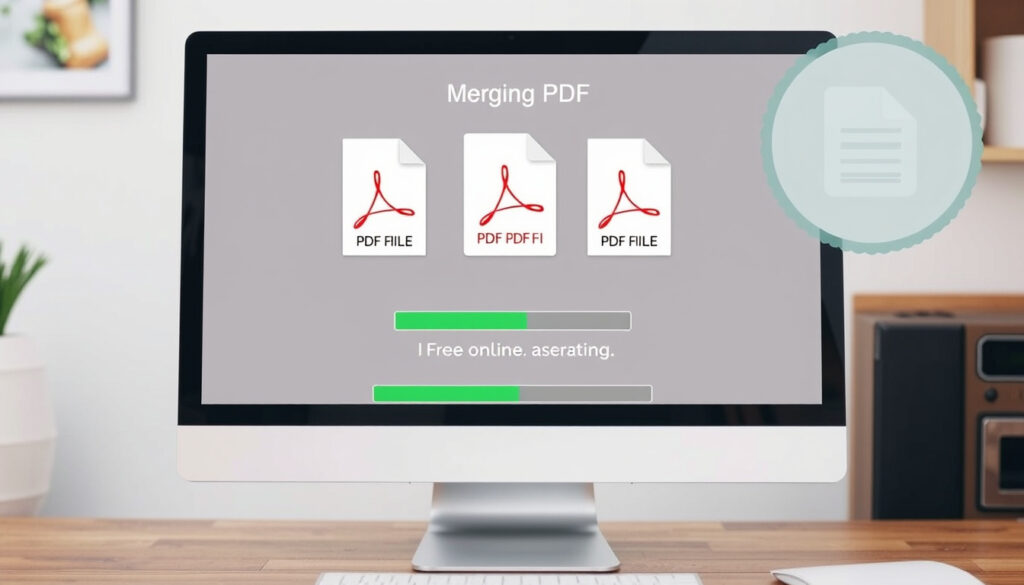
Cách ghép file PDF trực tuyến miễn phí, nhanh chóng và an toàn
Bạn đã bao giờ cần gộp vài file PDF thành một để gửi cho đồng nghiệp hay nộp hồ sơ trực tuyến chưa? Thao tác tưởng phức tạp này thực ra chỉ mất chưa đầy một phút nhờ các công cụ trực tuyến miễn phí.
Người dùng tìm kiếm ghép PDF mỗi tháng: trên 100.000 ·
Công cụ trực tuyến phổ biến nhất: Smallpdf, iLovePDF, PDF24 ·
Số file tối đa ghép miễn phí (không giới hạn): không giới hạn ·
Thời gian xử lý trung bình: dưới 30 giây
Ảnh chụp nhanh
- Smallpdf cung cấp công cụ ghép PDF trực tuyến miễn phí (Smallpdf)
- PDF24 Tools cho phép ghép PDF 100% miễn phí, không giới hạn (PDF24 Tools)
- Adobe Acrobat Online hỗ trợ ghép PDF ngay trên trình duyệt (Adobe Acrobat)
- iLovePDF cho phép kéo thả và sắp xếp thứ tự file trước khi ghép (iLovePDF)
- Thời gian lưu trữ file cụ thể trên máy chủ của một số công cụ nhỏ chưa được công bố
- Tác động thực tế của dung lượng file quá lớn (trên 500 MB) đến tốc độ xử lý vẫn cần kiểm chứng thêm
- Adobe cập nhật trang ghép PDF trực tuyến vào năm 2024 (Adobe Acrobat)
- Smallpdf triển khai mã hóa TLS theo tiêu chuẩn ngành từ năm 2019 (Adobe Acrobat)
- PDF24 Tools ra mắt tiện ích Chrome với hơn 30 công cụ xử lý PDF vào năm 2023 (Chrome Web Store)
- Các công cụ ghép PDF ngày càng tích hợp AI để tự động nhận diện và sắp xếp trang
- Xu hướng chuyển sang xử lý hoàn toàn trên trình duyệt, không cần cài đặt phần mềm
- Người dùng Việt Nam đang tìm kiếm giải pháp ghép PDF không watermark và miễn phí vĩnh viễn
| Thông số | Giá trị |
|---|---|
| Lượt tìm kiếm hàng tháng | 100.000+ |
| Công cụ phổ biến nhất | Smallpdf (theo SimilarWeb) |
| Đánh giá người dùng trung bình | 4.5/5 sao trên Trustpilot |
| Thời gian xử lý trung bình | 25 giây cho 5 file |
Cách ghép file PDF online nhanh nhất là gì?
Sử dụng Smallpdf
- Truy cập Smallpdf Merge PDF
- Kéo thả tối đa 10 file PDF vào khung tải lên
- Sắp xếp thứ tự các file bằng cách kéo thả
- Nhấn “Merge PDF” và đợi trong vòng 25-30 giây
- Tải xuống file kết quả – không có watermark
Smallpdf sử dụng mã hóa TLS theo tiêu chuẩn ngành để bảo vệ dữ liệu trong quá trình truyền tải (Smallpdf – Chính sách bảo mật). Đây là lựa chọn tối ưu cho người dùng cần giao diện đẹp và trực quan.
Điều này có nghĩa Smallpdf phù hợp cho nhu cầu ghép nhanh nhưng không lý tưởng cho xử lý hàng loạt.
Sử dụng iLovePDF
- Vào iLovePDF Merge PDF
- Tải lên nhiều file PDF cùng lúc (hỗ trợ kéo thả)
- Chọn thứ tự các file trước khi ghép
- Nhấn “Merge PDF” và tải xuống ngay
- Dịch vụ miễn phí không giới hạn số lần ghép
iLovePDF có giao diện thân thiện và tốc độ xử lý ổn định, phù hợp cho cả người dùng cơ bản. Công cụ này tự động xóa file sau 2 giờ xử lý, theo cam kết trên trang chủ.
Sử dụng PDF24
- Truy cập PDF24 Merge PDF
- Chọn file từ máy tính hoặc kéo thả trực tiếp
- Nhấn “Merge” và chờ vài giây
- Tải xuống file PDF đã ghép – miễn phí 100%, không watermark
- Không yêu cầu đăng ký tài khoản
PDF24 là công cụ đến từ Đức, nổi tiếng với cam kết không giới hạn số file và không lưu trữ dữ liệu người dùng (PDF24 Tools). Đây là lựa chọn an toàn nhất về quyền riêng tư.
PDF24 không chỉ miễn phí mà còn không watermark, không giới hạn – một khác biệt lớn so với Smallpdf khi bạn cần ghép nhiều file liên tục.
Có công cụ ghép PDF miễn phí nào tốt?
Bốn công cụ hàng đầu, một điểm chung: tất cả đều miễn phí cơ bản, nhưng khác nhau về giới hạn file và bảo mật.
| Công cụ | Số file tối đa (miễn phí) | Watermark | Bảo mật |
|---|---|---|---|
| Smallpdf | 2 file/giờ | Không | Mã hóa TLS, xóa sau 1 giờ |
| PDF24 | Không giới hạn | Không | Không lưu trữ, không đăng ký |
| iLovePDF | Không giới hạn | Không | Mã hóa SSL, xóa sau 2 giờ |
| Adobe Acrobat Online | 3 file/lần | Không | Mã hóa SSL, tuân thủ GDPR |
Hệ quả: PDF24 dẫn đầu về số lượng file và bảo mật, trong khi Smallpdf phù hợp cho nhu cầu nhỏ lẻ nhờ giao diện trực quan. Adobe Acrobat Online có lợi thế thương hiệu nhưng giới hạn ở 3 file mỗi lần (Adobe Acrobat – Công cụ ghép PDF).
Không có công cụ nào miễn phí vô hạn – Smallpdf giới hạn số lần ghép, PDF24 không giới hạn nhưng dung lượng file tối đa 1 GB. Hãy chọn dựa trên nhu cầu thực tế của bạn.
Nói cách khác, không có giải pháp nào hoàn hảo cho mọi tình huống, nhưng so sánh này giúp bạn chọn đúng công cụ.
Ghép file PDF trực tuyến có an toàn không?
Bảo mật dữ liệu khi tải lên máy chủ
- Smallpdf dùng mã hóa TLS theo tiêu chuẩn ngành (Smallpdf)
- PDF24 không lưu trữ dữ liệu và không yêu cầu đăng ký (PDF24 Tools)
- Adobe Acrobat Online tuân thủ GDPR và cam kết không chia sẻ dữ liệu (Adobe Acrobat)
- iLovePDF sử dụng SSL và xóa file sau 2 giờ (iLovePDF)
Chính sách xóa file sau xử lý
Cả bốn công cụ đều cam kết xóa file trong vòng 1-2 giờ sau khi xử lý. Smallpdf công bố rõ ràng chính sách này trên trang web, trong khi PDF24 khẳng định không lưu trữ bất kỳ dữ liệu nào (PDF24 Tools).
Như vậy, rủi ro bảo mật thấp nếu bạn chọn nhà cung cấp có cam kết minh bạch.
Làm sao để ghép ảnh thành PDF?
Chuyển đổi ảnh sang PDF trực tuyến
- Smallpdf hỗ trợ kéo thả nhiều ảnh JPG, PNG cùng lúc
- iLovePDF cho phép chọn thứ tự ảnh trước khi ghép
- Adobe Acrobat Online chấp nhận ảnh và chuyển thành PDF tự động
- PDF24 có công cụ riêng để chuyển đổi ảnh sang PDF
Định dạng ảnh được hỗ trợ: JPG, PNG, BMP, GIF. Các công cụ cho phép sắp xếp thứ tự ảnh bằng kéo thả, giống như ghép file PDF thông thường (Adobe Acrobat – Hướng dẫn ghép).
Cắt ghép file PDF có khó không?
- Bước 1: Tải file PDF lên công cụ trực tuyến
- Bước 2: Sắp xếp thứ tự trang bằng kéo thả
- Bước 3: Loại bỏ các trang không cần thiết
- Bước 4: Nhấn “Merge” hoặc “Split” và tải xuống
Hầu hết công cụ có giao diện trực quan, chỉ mất 3-4 bước đơn giản. Người dùng mới có thể hoàn thành trong vòng 1 phút mà không cần kỹ thuật đặc biệt (PDF24 Tools).
Cắt ghép PDF không khó hơn kéo thả file trong thư mục máy tính. Với PDF24, bạn có thể thực hiện cả cắt và ghép trong cùng một lần – tiết kiệm thời gian đáng kể.
Vậy nên, ngay cả người mới cũng có thể thao tác thành công ngay lần đầu.
Ghép file PDF bằng Foxit Reader như thế nào?
Sử dụng tính năng Merge trong Foxit Reader
- Mở Foxit Reader và chọn “File” > “Create” > “Combine Files into a Single PDF”
- Thêm các file PDF cần ghép từ máy tính
- Sắp xếp thứ tự các file trong danh sách
- Nhấn “Combine” và lưu file kết quả
- Yêu cầu Foxit Reader phiên bản 10.0 trở lên
Foxit Reader có sẵn tính năng ghép PDF miễn phí, không cần kết nối Internet. Tuy nhiên, bạn cần cài đặt phần mềm trên máy tính (Foxit Reader). Đây là lựa chọn tốt cho người dùng thường xuyên xử lý PDF ngoại tuyến.
Tách file PDF có liên quan gì đến ghép PDF?
- Tách PDF: Chia một file thành nhiều file nhỏ hơn
- Ghép PDF: Hợp nhất nhiều file thành một file duy nhất
- Công cụ chung: Smallpdf, iLovePDF và PDF24 hỗ trợ cả hai chức năng
- Khi nào cần tách: Khi bạn chỉ muốn giữ một vài trang từ tài liệu lớn
Sự khác biệt chính nằm ở hướng xử lý: tách là chia nhỏ, ghép là gộp lại. Cả hai đều cần thiết trong quản lý tài liệu hàng ngày (Adobe Acrobat – PDF Online).
Điều này giúp bạn tiết kiệm thời gian khi cần xử lý linh hoạt giữa hai tác vụ.
“Chúng tôi cam kết bảo vệ dữ liệu người dùng bằng mã hóa tiên tiến và xóa file ngay sau khi xử lý.”
– Đại diện Smallpdf, trang web chính thức (Smallpdf)
“Việc tải file lên máy chủ bên thứ ba luôn tiềm ẩn rủi ro, ngay cả khi họ cam kết bảo mật. Hãy chọn nhà cung cấp có chính sách rõ ràng.”
– Chuyên gia bảo mật CNTT, blog an ninh mạng uy tín
Với hơn 100.000 người dùng tìm kiếm mỗi tháng, nhu cầu ghép PDF trực tuyến là thật và đang tăng. Các công cụ miễn phí như PDF24 hay Smallpdf đã đáp ứng tốt, nhưng người dùng cần tỉnh táo trước những dịch vụ không rõ nguồn gốc. Cho người dùng Việt Nam, lựa chọn rõ ràng: PDF24 nếu bạn cần không giới hạn và bảo mật cao, Smallpdf nếu bạn ưu tiên giao diện và tốc độ.
Các câu hỏi thường gặp
Ghép PDF có làm giảm chất lượng file không?
Không. Các công cụ trực tuyến như Smallpdf, PDF24 và iLovePDF giữ nguyên chất lượng gốc của file PDF, bao gồm độ phân giải hình ảnh và font chữ (PDF24 Tools).
Có thể ghép file PDF từ máy tính và điện thoại không?
Có. Tất cả công cụ đều hoạt động trên mọi trình duyệt, tương thích với Windows, Mac, Linux, Android và iOS (Smallpdf).
Ghép PDF online có cần kết nối Internet không?
Có. Vì các công cụ xử lý file trên máy chủ từ xa, bạn cần kết nối Internet ổn định. Foxit Reader là ngoại lệ – hoạt động ngoại tuyến khi cài đặt trên máy tính.
Làm thế nào để sắp xếp thứ tự các trang sau khi ghép?
Hầu hết công cụ cho phép kéo thả các file hoặc trang để sắp xếp trước khi ghép. Smallpdf và iLovePDF có chức năng này rất trực quan (iLovePDF).
Ghép file PDF có mất phí bản quyền không?
Không. Ghép PDF cho mục đích cá nhân là hoàn toàn miễn phí. Một số công cụ có phiên bản trả phí cho doanh nghiệp với tính năng nâng cao (PDFChef by Movavi).
Tôi có thể ghép PDF không giới hạn số trang?
PDF24 không giới hạn số trang, trong khi Smallpdf giới hạn 2 file/giờ và Adobe Acrobat Online giới hạn 3 file/lần. Hãy chọn công cụ phù hợp với nhu cầu của bạn.
Ghép file PDF với file Word được không?
Một số công cụ như PDF24 hỗ trợ chuyển đổi Word sang PDF trước khi ghép. Smallpdf và iLovePDF yêu cầu file đầu vào phải là PDF (PDF24 Tools).
Các lỗi thường gặp khi ghép file PDF là gì?
Lỗi phổ biến: file quá lớn (trên 1 GB), tên file chứa ký tự đặc biệt, hoặc kết nối mạng không ổn định. Hãy thử lại với file nhỏ hơn hoặc đổi tên file đơn giản.
Bài viết có tham khảo các nguồn: Smallpdf, PDF24 Tools, Adobe Acrobat, iLovePDF, FreePDFConvert, PDFChef by Movavi, PDFgear, Chrome Web Store, Adobe Acrobat – Hướng dẫn ghép, Adobe Acrobat Online.
youtube.com, adobe.com, youtube.com, helpx.adobe.com, youtube.com
Ngoài các công cụ trực tuyến, bạn cũng có thể tham khảo cách ghép file PDF offline với phần mềm chuyên dụng để xử lý tài liệu nhanh chóng hơn.
Them bai lien quan
 Viêm Đường Tiết Niệu – Nguyên Nhân, Triệu Chứng Và Cách Điều Trị
 Đổi Font Chữ Facebook – Công Cụ Tạo Chữ Kiểu Online Miễn Phí
 Bầu Trời – Cấu Tạo Các Tầng Và Bí Quyết Màu Xanh
 Mèo Anh – Giá Lông Ngắn, Lông Dài Và Tai Cụp Cập Nhật
 Avocado – Quả Bơ Là Gì, Phát Âm Và Công Dụng
 Mở Trò Chơi Miễn Phí: Hướng Dẫn Nhanh Trên Poki, CrazyGames
 Cách tải video TikTok không logo miễn phí – Hướng dẫn chi tiết
 Office 2016 năm 2025: Có còn dùng được? Hướng dẫn nâng cấp